Showing posts with label Elektronika Industri. Show all posts

0 Buat Launcher Game dengan Visual Basic 6.0

Wednesday, October 3, 2012

Kali ini aku akan share tentang buat launcher game dengan visual basic nya.

Bahan-bahan :
  1. Buah Komputer Dengan Sistem operasi
  2. Visual Basic 6.0


langkah - langkah :
   1. Buka Vb6, Pilih Standart.Exe
   2. Buat 1 buah form, 1 buah command button.
   3. Kemudian Ganti Caption command button nya menjadi nama gamenya.
 
4. lalu, pilih game yang ingin dibuat launcher nya. Misal (point blank)
   5. kemudian, cari icon PB di dekstop. ==> klik kana ==> Properti copi alamatnya.
      Contoh : (C:\Mozenk\Online\PointBlank\PBLauncher.exe)


6. Kemudian Double klik di command button.
   dan isikan kode berikut.
      
     Call Shell("alamat gamenya")

     Contoh : Private Sub Command1_Click()
                   Call Shell("C:\Mozenk\Online\PointBlank\PBLauncher.exe")
                    End Sub


7. Finish Dehh.... Buat lah kreasi mu sebanyak mungkin
Read more

0 cara membuat aplikasi shutdown dengan visual basic 6.0

Pada kali ini, kita akan membahas bagaimana cara membuat aplikasi shutdown menggunakan visual basic 6.0.
Jika kita sering mengunakan komputer, kita sudah tidak asing lagi mendengar kata shutdown atau cara mematikan komputer. teman2 pasti akan mengetahui proses kerja saat kita mengklik tombol shutdown, restart dan log off pada sistem operasi Windows.
 
bagi teman2 yg belum punya visual basic 6.0 download nih : klikdisini

Berikut ini adalah cara dan langkah-langkah dalam pembuatan aplikasi shutdown : 
- Buka Microsoft Visual Basic 6.0
- Akan muncul jendela seperti dibawah :
        

- Pilih standart Exe, kemudian klik tombol Open, maka akan muncul area kerja Visual Basic 6.0


- Dari gambar diatas, tambahkan 3 buah Command Button dari toolbox ke desain form
- Ubah juga nilai propertis pada masing-masing objek :
   - Form1 : 
      - Caption : Aplikasi Shutdown  
      - MaxButton : False
      - MinButton : False 
      - BorderStyle : 1-FixedSingle
   - Command1 :
      - (Name) : Cmd_Shutdown
      - Caption : Shutdown
   - Command2 :
      - (Name) : Cmd_Restart
      - Caption : Restart
   - Command3 :
      - (Name) : Cmd_LogOff
      - Caption : Log Off
- Jika Command button telah ditambahkan dan nilai properties dari masing-2 objek telah diatur, sekarang atur desain form seperti gambar dibawah :
- Jika form telah didesain seperti diatas, sekarang saatnya untuk penulisan listing code dengan cara menekan F7 atau mengklik 2x salah satu objek. kemudian ketikkan listing dibawah : 

Private Sub Cmd_Logoff_Click()
    Call Shell("C:\Windows\System32\Shutdown.exe -l -t 00", vbHide)
End Sub
Private Sub Cmd_Restart_Click()
    Call Shell("C:\Windows\System32\Shutdown.exe -r -t 00", vbHide)
End Sub
Private Sub Cmd_Shutdown_Click()

    Call Shell("C:\Windows\System32\Shutdown.exe -s -t 00", vbHide)
End Sub


ingat jangan salah memasukan kodenya... jika salah, tombol fungsi tidak akan sesuai perintah..  tapi kalo buat isengin temen yaaaa...... terserah kalian... 


Keterangan : 
  -s = shutdown
  -r = restart


  -l = logoff
  -t 00 = interval waktu antara penekanan tombol shutdown dengan pemanggilan perintah shutdown.exe

semoga bermanfaat bagi teman2 yah !!
Read more

0 Perintah " Run Pada Windows

Monday, October 1, 2012
Mungkin teman2 sudah banyak yang tahu tentang perintah-perintah Run pada XP tapi Karna terlalu banyak dan mungkin bisa lupa,,jadi pada kesempatan kali ini saya akan memposting tulisan tentang perintah-perintah Run pada Windows.
Berikut ini adalah perintah-perintah run (text command) pada windows XP. Ada sebagian perintah yang berjalan jika sebuah software/aplikasi telah terinstal di sistem,,semoga bisa membantu :
Program Run Command
Accessibility Controls = access.cpl
Accessibility Wizard =  accwiz
Add Hardware Wizard = hdwwiz.cpl
Add/Remove Programs = appwiz.cpl
Administrative Tools = control admintools
Adobe Acrobat ( if installed ) = acrobat
Adobe Distiller ( if installed ) =  acrodist
Adobe ImageReady ( if installed ) = imageready
Adobe Photoshop ( if installed ) = photoshop
Automatic Updates = wuaucpl.cpl
Basic Media Player = mplay32
Bluetooth Transfer Wizard = fsquirt
Calculator calc Ccleaner(if installed) = ccleaner
C: Drive = c:
Certificate Manager = cdrtmgr.msc
Character Map = charmap
Check Disk Utility = chkdsk
Clipboard Viewer = clipbrd
Command Prompt = cmd
Command Prompt = command
Component Services =  dcomcnfg
Computer Management =  compmgmt.msc
Compare Files = comp
Control Panel = control
Create a shared folder Wizard = shrpubw
Date and Time Properties = timedate.cpl
DDE Shares = ddeshare
Device Manager = devmgmt.msc
Direct X Control Panel ( if installed ) = directx.cpl
Direct X Troubleshooter = dxdiag
Disk Cleanup Utility = cleanmgr
Disk Defragment = dfrg.msc
Disk Partition Manager = diskmgmt.msc
Display Properties = control desktop
Display Properties = desk.cpl
Display Properties(w/Appearance Tab Preselected ) = control color
Dr. Watson System Troubleshooting Utility = drwtsn32
Driver Verifier Utility verifier Ethereal(if installed) = ethereal
Event Viewer = eventvwr.msc
Files and Settings Transfer Tool = migwiz
File Signature Verification Tool =  sigverif
Findfast =  findfast.cpl
Firefox = firefox
Folders Properties = control folders
Fonts = fonts
Fonts Folder = fonts
Free Cell Card Game = freecell
Game Controllers = joy.cpl
Group Policy Editor ( xp pro ) = gpedit.msc
Hearts Card Game = mshearts
Help and Support = helpctr
Hyperterminal = hypertrm
Hotline Client =  hotlineclient
Iexpress Wizard =  iexpress
Indexing Service = ciadv.msc
Internet Connection Wizard = icwonn1
Internet Properties = inetcpl.cpl
Internet Setup Wizard = inetwiz
IP Configuration =  ipconfig /all
IP Configuration (Display DNS Cache Contents) =  ipconfig /displaydns
IP Configuration (Delete DNS Cache Contents) =  ipconfig /flushdns
IP Configuration (Release All Connections) =  ipconfig /release
IP Configuration (Renew All Connections) =  ipconfig /renew
IP Config (Refreshes DHCP & Re-Registers DNS) = ipconfig /registerdns
IP Configuration (Display DHCP Class ID) =  ipconfig /showclassid
IP Configuration (Modifies DHCP Class ID) =  ipconfig /setclassid
Java Control Panel ( if installed ) = picpl32.cpl
Java Control Panel ( if installed ) =  javaws
Keyboard Properties = control keyboard
Local Security Settings =  secpol.msc
Local Users and Groups =  lusrmgr.msc
Logs You Out of Windows =  logoff
Malicious Software Removal Tool = mrt
Microsoft Access ( if installed ) =  access.cpl
Microsoft Chat = winchat
Microsoft Excel ( if installed ) = excel
Microsoft Diskpart = diskpart
Microsoft Frontpage ( if installed ) = frontpg
Microsoft Movie Maker = moviemk
Microsoft Management Console = mmc

Microsoft Narrator =  narrator
Microsoft Paint = mspaint
Microsoft Powerpoint = powerpnt
Microsoft Word ( if installed ) = winword
Microsoft Syncronization Tool = mobsync
Minesweeper Game = winmine
Mouse Properties = control mouse
Mouse Properties = main.cpl
MS-Dos Editor = edit
MS-Dos FTP =  ftp
Nero ( if installed ) =  nero
Netmeeting = conf
Network Connections = control netconnections
Network Connections = ncpa.cpl
Network Setup Wizard = netsetup.cpl
Notepad = notepad
Nview Desktop Manager ( if installed ) = nvtuicpl.cpl
Object Packager =  packager
ODBC Data Source Administrator = odbccp32
ODBC Data Source Administrator = odbccp32.cpl
On Screen Keyboard = osk
Opens AC3 Filter ( if installed )= ac3filter.cpl
Outlook Express = msimn
Paint =  pbrush
Password Properties = password.cpl
Performance Monitor = perfmon.msc
Performance Monitor = perfmon
Phone and Modem Options = telephon.cpl
Phone Dialer = dialer
Pinball Game = pinball
Power Configuration =  powercfg.cpl
Printers and Faxes = control printers
Printers Folder=  printers
Private Characters Editor = eudcedit
Quicktime ( if installed ) = quicktime.cpl
Quicktime Player ( if installed ) = quicktimeplayer
Real Player ( if installed ) =  realplay
Regional Settings =  intl.cpl
Registry Editor = regedit
Registry Editor = regedit32
Remote Access Phonebook = rasphone
Remote Desktop = mstsc
Removable Storage = ntmsmgr.msc
Removable Storage Operator Requests =  ntmsoprq.msc
Resultant Set of Policy ( xp pro ) = rsop.msc
Scanners and Cameras = sticpl.cpl
Scheduled Tasks control=  schedtasks
Security Center = wscui.cpl
Services = services.msc
Shared Folders =  fsmgmt.msc
Sharing Session =  rtcshare
Shuts Down Windows = shutdown
Sounds Recorder = sndrec32
Sounds and Audio = mmsys.cpl
Spider Solitare Card Game =  spider
SQL Client Configuration = clicongf
System Configuration Editor =  sysedit
System Configuration Utility = msconfig
System File Checker Utility ( Scan Immediately ) = sfc /scannow
System File Checker Utility ( Scan Once At Next Boot ) = sfc /scanonce
System File Checker Utility ( Scan On Every Boot ) = sfc /scanboot
System File Checker Utility ( Return to Default Settings) = sfc /revert
System File Checker Utility ( Purge File Cache ) = sfc /purgecache
System File Checker Utility ( Set Cache Size to Size x ) =  sfc /cachesize=x
System Information msinfo32 System Properties =  sysdm.cpl
Task Manager = taskmgr
TCP Tester  = tcptest
Telnet Client =  telnet
Tweak UI ( if installed ) = tweakui
User Account Management = nusrmgr.cpl
Utility Manager utilman
Volume Serial Number for = C: label
Volume Control =  sndvol32
Windows Address Book = wab
Windows Address Book Import Utility = wabmig
Windows Backup Utility ( if installed ) = ntbackup
Windows Explorer = explorer
Windows Firewall = firewall.cpl
Windows Installer Details = msiexec
Windows Magnifier = magnify
Windows Management Infrastructure = wmimgmt.msc
Windows Media Player = wmplayer
Windows Messenger = msnsgs
Windows Picture Import Wizard (Need camera connected) = wiaacmgr
Windows System Security Tool = syskey
Windows Script host settings =  wscript
Widnows Updte Launches = wupdmgr
Windows Version ( shows your windows version ) = winver
Windows XP Tour Wizard =  tourstart
Wordpad = write
Zoom Utility =  igfxzoom
Read more

0 Contoh-contoh Program Visual Basic

Kali ini saya akan berbagi beberapa contoh program sederhana Visual Basic yang bisa digunakan untuk belajar.
Buat teman-teman yang ingin mendownloadnya silahkan klik link-link dibawah ini :

Combo Box                                  

List Box

Message Box
Download

Kalkulator

String

Option Button 

Image Control

Date n Time
Download

Inventory Obat
download  

Lat 1-12
Download 

Koperasi
Download

oke..,sampai disini dulu bagi-bagi programnya, semoga bisa membantu teman-teman yang ingin belajar..^_^
Read more

0 Pencarian Dengan Metode Find, Move dan SQL Pada ADO Menggunakan Visual Basic 6.0


Pada pemprograman database, proses pencarian data umumnya sangat dibutuhkan agar data/record yang akan dimanipulasi sesuai dengan yang diinginkan. Berikut beberapa metode pencarian data yang akan kita bahas.
1. Metode Find
    Metode Find digunakan untuk menentukan lokasi record yang memenuhi syarat atau kriteria tertentu. krtiteria yang dimaksudkan adalah nilai pembanding dari field kunci. Pada ADO hanya mengenal satu metode Find, tidak seperti pada DAO yang metodenya terdiri dari FindFirst, FindLast, FindNext, dan FindPrevious.
Untuk lebih jelasnya coba buat desain program pencarian seperti dibawah ini :
komponen tambahan dalam program ini adalah :
a. Microsoft Ado data Control 6
b. Microsoft DataGrid Control 6


Setelah mendesain form seperti diatas, lalu buat database dengan microsoft access seperti dibawah ini lalu isikan beberapa record untuk pencarian nanti :
Nama database : Latihan.mdb
Nama Tabel      : MHS

FIELD
DATA TYPE
SIZE
NRP
TEXT
10
NAMA
TEXT
35
JURUSAN
TEXT
25
NILAI
TEXT
3

Kemudian buat modul baru untuk koneksi database, klik Menu Project > Add Modul > Open,,
setelah muncul jendela kode modul,,isikan kode berikut untuk koneksinya :

Public conn As New ADODB.Connection

Sub koneksi()
Set conn = New ADODB.Connection

conn.Open "Provider=Microsoft.Jet.OLEDB.4.0;Data Source=" & App.Path & "/latihan.mdb;Persist Security Info=False"
End Sub

Jika kode koneksi sudah diisikan pada modul, langkah berikutnya tutup jendela modulnya lalu pada pada jendela kode form_active isikan kode berikut untuk memanggil modul koneksi dan untuk mengisi connection string pada Adodc.

Call koneksi
Adodc1.ConnectionString = "Provider=Microsoft.Jet.OLEDB.4.0;Data Source=" & App.Path & "/latihan.mdb;Persist Security Info=False"
Adodc1.RecordSource = "MHS"
Adodc1.RecordSource = "select * from MHS"
Adodc1.Refresh
Set DataGrid1.DataSource = Adodc1
DataGrid1.Refresh
txtcari.SetFocus

Kemudian klik dua kali pada tombol Cari Dengan Find atau cmdfind hingga muncul jendela kode untuk cmdfind, lalu tuliskan kode pencarian find seperti dibawah ini :

Private Sub cmdfind_Click()
Dim cari As String
cari = "NRP = '" & txtcari & "'"
Adodc1.Refresh
With Adodc1.Recordset
.Find cari
If Not .EOF Then
    MsgBox .Fields(0) & "-" & .Fields(1), vbExclamation, "Pencarian Data Find"
    Else
    MsgBox "Data Mahasiswa Dengan NRP " & txtcari & " tidak ada", vbCritical, "Perhatian"
    txtcari = ""
    Text1.SetFocus
    End If
End With
End Sub

Jika sudah, coba jalankan programnya, lalu inputkan NRP pada Text Box Cari NRP kemudian klik tombol Cari Dengan Find yang sudah kita isikan kode perintah pencarian dengan metode find. 
Jika data ditemukan maka akan muncul pesan yang berisi data NRP dan Nama seperti gambar dibawah ini :


2. Metode Move
    Pencarian dengan metode move arah pencariannya dilakukan secara berurutan, bisa dari awal record ke akhir record atau sebaliknya. Prinsip kerja dari move adalah dengan membandingkan data yang dicari dengan data yang sudah tersimpan secara satu per satu.
Sekarang kita buat contoh pencarian dengan menggunakan metode move,,
Klik dua kali pada tombol Cari Dengan Move sampai muncul jendela kode, lalu isikan dengan kode perintah berikut :

Private Sub cmdmove_Click()
Adodc1.Refresh
With Adodc1.Recordset
.MoveFirst
Do While Not .EOF
    If txtcari = .Fields("NRP") Then
    MsgBox "Data Mahasiswa yang dicari adalah " & vbCrLf & .Fields("NRP") & " " & .Fields("NAMA"), vbExclamation, "Pencarian Data Move"
    Exit Do
    End If
    .MoveNext
Loop
If .EOF Then MsgBox "Data tidak Ada !", vbCritical, "Perhatian"
End With
End Sub
Kemudian jalankan program dengan mengklik tombol start atau menkan tombol F5 pada keyboard, isikan NRP pada text Cari NRP lalu klik tombol Cari Dengan Move, seperti gambar berikut ini :

 
3. Metode SQL
    Sebenarnya pencarian dengan metode SQL lebih tepat dikatakan sebagai penyaringan data (Filter), karena data yang tampil merupakan hasil dari penyaringan data sesuai dengan kriteria yang ditampilkan. Jadi dengan metode tertentu, data yang ditampilkan bukan hanya satu data, tetapi bisa banyak data asal kuncinya hampir sama dengan kriteria yang dimaksudkan.
Untuk contoh penggunaan SQL sebagai pencarian, sebagai berikut :
Klik dua kali pada txtcarisql atau text Cari NRP Dengan SQL kemudian isikan kode pencarian seperti dibawah ini :

Private Sub txtcarisql_Change()
If txtcarisql.Text = Empty Then
    Adodc1.RecordSource = "select * from MHS"
Else
    Adodc1.RecordSource = "select * from MHS where NRP like '%" & txtcarisql.Text & "%'"
End If
Adodc1.Refresh
If Not Adodc1.Recordset.EOF Then
    If txtcarisql.Text = Empty Then
    lblnama.Caption = ""
    lbljurusan.Caption = ""
    lblnilai.Caption = ""
    Else
With Adodc1.Recordset
lblnama.Caption = .Fields("NAMA")
lbljurusan.Caption = .Fields("JURUSAN")
lblnilai.Caption = .Fields("NILAI")
    End With
End If
    Else
    lblnama.Caption = ""
    lbljurusan.Caption = ""
    lblnilai.Caption = ""
End If
End Sub    

Sekarang jalankan programnya lalu inputkan NRP dengan 2 digit dulu, misalkan "01" lalu perhatikan perubahan data yang terjadi pada datagrid. Jika ditampilkan secara lengkap maka tampilan data dalam datagrid seperti gambar berikut ini :


Sampai disini dulu pembahasan tentang metode pencarian ADO,,untuk pencarian dengan metode Find dan Move bisa dikembangkan lagi, misalnya dengan menempatkannya pada even Change dari textbox seperti pada metode SQL., jadi bisa disesuaikan dengan kebutuhan teman-teman. ^_^

Contoh Program Bisa di Download disini
Read more

0 Membuat Database Dengan Visual Data Manager pada Visual Basic 6.0

Sekarang saya akan berbagi pengetahuan tentang pemprograman visual basic kepada teman-teman.
Pembahasan kali ini adalah cara membuat database. Sebenarnya untuk membuat database kita bisa membuat dengan menggunakan Microsoft Access atau menggunakan database MySQL.
Tapi sekarang saya akan menjelaskan bagaimana membuat database dengan aplikasi bawaan dari visual basic sendiri, yaitu menggunakan Visual Data Manager.

oke kita mulai saja pembahasannya dan ikuti langkah-langkah berikut ini...^_^

1. Langkah pertama dan wajib dilakukan adalah buka dulu aplikasi Visual Basic nya.


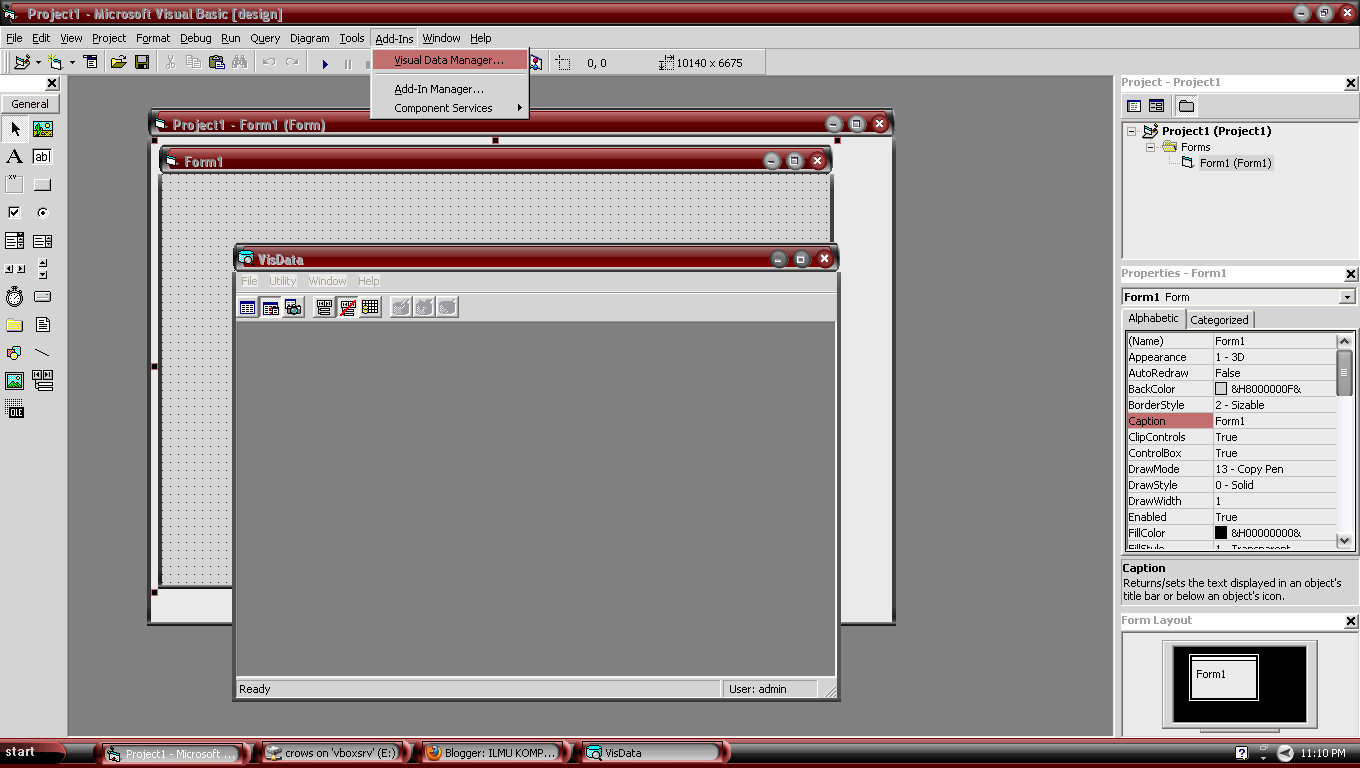
2. Kemudian klik menu Add-Ins dan pilih Visual Data Manager. . .


3. Setelah muncul jendela VisData, klik pada File > New > Microsoft Access > Version 7.0 MDB, setelah itu simpan nama database sesuai keinginan, misalnya DBLatihan.


4. Selanjutnya klik kanan dimana saja pada tab database windows lalu pilih New Table, kemudian akan muncul form table structure, isikan nama tabel yang akan dibuat di Table Name, kemudian buat field dalam tabel dengan mengklik tombol Add Field, lalu inputkan nama field, type, dan size dari field yang ingin dibuat (sesuaikan type dan size dengan field yang dibuat).

 
5. Setelah Membuat tabel dan mengisi fieldnya, langkah selanjutnya klik Build The Table pada Table Structure. 

Sampai disini kita sudah berhasil membuat satu database sederhana menggunakan visual data manager..^_^, tinggal dikembangkan sesuai keinginan teman-teman.
Read more

0 Program Simpan, Edit, Hapus dengan SQL Statement


Pada artikel kali ini kita masih membahas tentang program simpan, edit, hapus, tapi sekarang saya akan coba menggunakan perintah SQL statement untuk proses simpan, edit dan menggunakan modul untuk koneksinya, dan menurut saya kode perintah dengan SQL ini lebih mudah dan penulisan koding nya lebih singkat dibandingkan dengan perintah dasar database seperti pada artikel sebelumnya.
Semoga artikel ini bermanfaat buat teman-teman yang ingin belajar pemprograman dengan perintah SQL..,
Pertama tambahkan dulu komponen adodc dan datagrid pada toolbox, kemudian buat desain form seperti ini :
untuk database, sama dengan program simpan, edit, hapus pada artikel sebelumnya.


Jika sudah, sekarang kita buat modul untuk koneksinya, caranya Klik menu project > Add Modul > Open, kemudian tuliskan koding dibawah ini :.

'untuk mendefinisikan string koneksi dan tabel mhs
Public ConN As New ADODB.Connection
Public RSmhs As New ADODB.Recordset

'setting string koneksi dan tabel
Sub koneksi()
Set ConN = New ADODB.Connection
Set RSmhs = New ADODB.Recordset
'buka koneksi ke database
ConN.Open "Provider=microsoft.jet.oledb.4.0;data source = " & App.Path & "\tes.mdb"
End Sub

Jika sudah, Simpan modulnya, kemudian klik 2 kali pada form sampai muncul jendela kode, lalu masukkan kode perintah berikut :

'procedure saat form aktif
Private Sub Form_Activate()
'melakukan koneksi ke database dengan memanggil sub koneksi pada modul
Call koneksi
Adodc1.ConnectionString = "provider=microsoft.jet.oledb.4.0;data source=" & App.Path & "\tes.mdb"
'tabel mhs sebagai sumber data untuk adodc
Adodc1.RecordSource = "mhs"
Adodc1.Refresh
'menghubungkan datagrig dengan adodc
Set DataGrid1.DataSource = Adodc1
DataGrid1.Refresh
End Sub

'perintah untuk mencari data pada tabel mhs dan dari  nrp
 Function CariData()
    Call koneksi
    RSmhs.Open "Select * From mhs where nrp='" & Text1 & "'", ConN
End Function

'perintah untuk menampilkan data dari database ke textbox
Private Sub TampilkanData()
Text2 = RSmhs!nama
Text3 = RSmhs!jurusan
End Sub

'perintah untuk melakukan pencarian pada Text1
Private Sub Text1_LostFocus()
'memanggil fungsi cari data
Call CariData
        If Not RSmhs.EOF Then
'memanggil sub tampil data
            TampilkanData
            MsgBox "NIM siswa Sudah Ada"
            End If
End Sub

'perintah untuk tombol tambah
Private Sub Command1_Click()
'membuat variabel SQLTambah dengan tipe data string
Dim SQLTambah As String
'kode perintah sql untuk menyimpan data ke tabel mhs
            SQLTambah = "Insert Into mhs (nrp,nama,jurusan) values ('" & Text1 & "','" & Text2 & "','" & Text3 & "')"
            ConN.Execute SQLTambah
            Form_Activate
End Sub

'perintah untuk tombol edit
Private Sub Command2_Click()
Dim SQLEdit As String
 'edit data di tabel siswa yang nrp nya sedang dipilih di text1
            SQLEdit = "Update mhs Set nama= '" & Text2 & "'," & " jurusan='" & Text3 & "' where nrp='" & Text1 & "'"
            ConN.Execute SQLEdit
            Form_Activate
End Sub

'kode perintah hapus
Private Sub Command3_Click()
Adodc1.Recordset.Delete
DataGrid1.Refresh
End Sub

Jika semua koding sudah diketikkan, jalankan program dengan menekan tombol F5.
catatan : simpan database dan project dalam satu folder.

Sampai disini dulu pembahasan nya,,semoga bisa membantu ^_^.

Download contoh program Disini
Read more

0 Tata Cara dan Teknik Membuat Database


Pada pembahasan kali ini saya akan membahas tentang bagaimana cara membuat atau menentukan field-field database yang akan dibuat dalam satu program. Nah biasanya kalau kita disuruh membuat satu program aplikasi database, yang pertama kita pikirkan adalah bagaimana atau tabel apa saja yang diperlukan untuk database dari program tersebut. 

Untuk membuat atau mengetahui apa saja tabel dan field-field nya yang pertama kita harus tahu apa judul program yang akan kita buat, atau program apa yang akan kita buat.

Kedua, setelah menentukan program apa yang akan kita buat, baru kita menentukan nama tabel dari database program tersebut, misalnya kita akan membuat aplikasi persediaan barang. Karna namanya persediaan barang, sudah tentu aplikasi kita berhubungan dengan barang dan data nya..,dari situ kita sudah dapat menentukan tabel apa saja yang diperlukan untuk aplikasi tersebut., Misalnya kita buat satu tabel dengan nama data_barang.

Langkah ketiga, kalau nama tabel sudah ditentukan, sekarang tinggal menentukan field-field apa saja yang ada di tabel data_barang, nah untuk menentukannya, kita sesuaikan dengan nama tabel tersebut, karna nama tabelnya data_barang, maka field yang ada di dalamnya sudah tentu seputar tentang data-data barang, misalnya ada kode_barang, nama_barang, jenis_barang, satuan, dan atau harga_barang kalau dibutuhkan.

Setelah kita tentukan apa saja fieldnya, sekarang baru kita tentukan type data dan size dari masing-masing field tersebut. untuk itu kalian harus tahu dulu apa fungsi dari type data tersebut..,berikut fungsi dari beberapa type data untuk field database :
  • Text / String : adalah tipe data yang dapat menerima input berupa data text.
  • Date/Time : adalah tipe data yang dapat menerima input berupa tanggal, tipe data jenis ini memiliki ukuran 8 byte dan size 8.
  • Currency : adalah tipe data yang dapat menerima data berupa nilai uang.
  • Byte,Integer, Long : adalah tipe data untuk menerima input berupa bilangan bulat.
  • single, double : adalah tipe data untuk menerima input berupa bilangan pecahan.
  • boolean : adalah tipe data logika, hanya benar atau salah (true/false)
Sekarang tinggal sesuaikan tipe data apa yang cocok untuk field dari tabel database anda, misalnya untuk tanggal lahir : tipe datanya date/time, atau harga barang : tipe datanya yang dipakai adalah Currency.

Untuk size nya, sesuaikan dengan kebutuhan field tersebut, misalnya untuk kode barang kita hanya ingin agar batas maksimal kode adalah 4 karakter, maka tinggal kita tentukan size dari kode barang itu = 4.

Kalau kita sudah bisa menentukan nama tabel, dan field-field apa saja yang ada dalam tabel tersebut berarti kita sudah bisa membuat database kita sendiri.

Semoga bisa membantu teman2 yang ingin belajar membuat database. ^_^
Read more

0 Contoh Program Simpan Foto Menggunakan Visual Basic 6.0


Sebelum kita mulai membuat programnya, buat dulu folder untuk tempat menyimpan database dan project yang akan kita buat, misalnya Latihan Foto, kemudian dalam folder latihan foto buat lagi folder dengan nama folderfoto untuk menampung foto-toto yang kita simpan nantinya.
Kemudian buat database access dengan nama dblatihan.mdb seperti dibawah ini :

Nama Database : dblatihan
Nama Tabel       : data
 
Field
Data Type
Size
NRP
Text
10
Nama
Text
30
Jurusan
Text
35

Simpan file database kedalam folder latihan foto yang sudah kita buat sebelumnya.
Kemudian buka Microsoft Visual Basic 6.0 dan desain form seperti dibawah ini :


Componen tambahan yang digunakan pada desain form diatas adalah :
- Microsoft ADO Data Control 6.0
- Microsoft Common Dialog Control 6.0
- Microsoft DataGrid Control 6.0

Kemudian ubah properti name pada masing-masing command menjadi seperti ini :
untuk command Simpan = cmdsimpan
- Edit = cmdedit
- Hapus = cmdhapus
- Bersihkan = cmdbersih
- Cari Foto = cmdcari
- Keluar = cmdkeluar

Setelah desain dan edit property sudah selesai, kita buat modul untuk koneksi database nya, lalu ketikkan kode berikut dalam jendela kode modul :

Public conn As New ADODB.Connection
Public RSdata As New ADODB.Recordset

Sub koneksi()
Set conn = New ADODB.Connection
Set RSdata = New ADODB.Recordset
conn.Open "Provider=microsoft.jet.oledb.4.0;data source = " & App.Path & "\dblatihan.mdb"
End Sub

Kemudian pada form activate dan form load ketikkan kode perintah berikut :
Private Sub Form_Activate() ' perintah untuk koneksi database saat form aktif
Call koneksi
Adodc1.ConnectionString = "provider=microsoft.jet.oledb.4.0;data source=" & App.Path & "\dblatihan.mdb"
Adodc1.RecordSource = "data"
Adodc1.Refresh
Set DataGrid1.DataSource = Adodc1
DataGrid1.Refresh
End Sub

Private Sub Form_Load() 
Text1.Text = ""
Text2.Text = ""
Text3.Text = ""
Text4.Text = ""
Text4.Enabled = False
End Sub

Buat sub Tampilkan data untuk menampilkan data saat pencarian data dilakukan :
Private Sub TampilkanData()
Text2 = RSdata!nama
Text3 = RSdata!jurusan
Text4 = App.Path & "\folderfoto\NRP_" & Text1.Text & ".jpg"
End Sub

Perintah untuk mencari data dengan acuan dari Text1 : 
Function CariData()
    Call koneksi
    RSdata.Open "Select * From data where nrp='" & Text1 & "'", conn
End Function

Perintah untuk mengosongkan text inputan :
Private Sub kosong()
Text1.Text = ""
Text2.Text = ""
Text3.Text = ""
Text4.Text = ""
End Sub

Perintah untuk menyimpan foto ke dalam folderfoto yang sudah kita buat sebelumnya dengan me rename nama foto menjadi kode nrp dari mahasiswa :
Private Sub simpan()
SavePicture Image1.Picture, App.Path & "\folderfoto\NRP_" & Text1.Text & ".jpg"
End Sub

Perintah untuk tombol Cari Foto, untuk mencari dan membuka foto yang dipilih dari drive.
Private Sub cmdcari_Click()
cmndialog.ShowOpen
Text4 = cmndialog.FileName
End Sub
Perintah untuk tombol simpan, untuk menyimpan data pada database dan menyimpan foto kedalam folder.
Private Sub cmdsimpan_Click()
Dim SQLTambah As String
 Call simpan
            SQLTambah = "Insert Into data (nrp,nama,jurusan) values ('" & Text1 & "','" & Text2 & "','" & Text3 & "')"
            conn.Execute SQLTambah
            Form_Activate
End Sub

Perintah untuk tombol edit, untuk mengupdate data yang di edit pada database.
Private Sub cmdedit_Click()
 Dim SQLEdit As String
 Call simpan
            SQLEdit = "Update data Set nama= '" & Text2 & "'," & " jurusan='" & Text3 & "' where nrp='" & Text1 & "'"
            conn.Execute SQLEdit
            Form_Activate
End Sub

Perintah untuk tombol hapus, untk menghapus data2 yang ada pada database.
Private Sub smdhapus_Click()
Adodc1.Recordset.Delete
Adodc1.Recordset.Update
DataGrid1.Refresh
End Sub

Perintah untuk tombol bersih, yang berfungsi untuk membersihkan atau mengosongkan text yang ada pada textbox.
Private Sub cmdbersih_Click()
Text1.Text = ""
Text2.Text = ""
Text3.Text = ""
Text4.Text = ""
Text1.SetFocus
End Sub
 
Perintah saat text1 kehilangan fokus maka akan langsung melakukan pencarian dengan memamnggil sub caridata dan tampilkandata untuk menampilkan data yang dicari.
Private Sub Text1_LostFocus()
Call CariData
        If Not RSdata.EOF Then
            TampilkanData
            MsgBox "Data Ditemukan"
            Else
            Text2.Text = ""
            Text3.Text = ""
            Text4.Text = ""
            End If
End Sub

Perintah untuk memanggil gambar melalui alamat gambar yang berada pada text4.
Private Sub Text4_Change()
Image1.Picture = LoadPicture(Text4)
End Sub

Jika Semua kode perintah pada masing-masing tool sudah di ketikkan kemudian Simpan Project ke dalam folder latihan foto yang sudah kita buat sebelumnya.,lalu coba jalankan program yang sudah kita buat, dan jika program sukses, hasilnya akan seperti ini :


Oke sampai disini dulu pembahasannya, semoga bermanfaat dan bisa membantu ^_^
Read more